Come gli studenti possono unirsi a una classe utilizzando una Chiave di Classe
Un insegnante fornirà la Chiave di Classe, che è una parola generata casualmente seguita da tre cifre, ad esempio 'apple123'.
Per aggiungere la tua Chiave di Classe al tuo account:
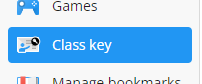
- Vai alla schermata Chiave di Classe nella navigazione.
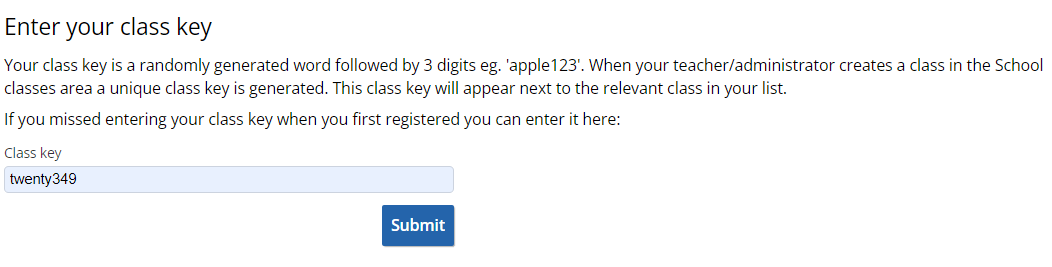
- Inserisci la Chiave di Classe nel campo Chiave di classe
Come gli insegnanti possono configurare e gestire le classi
Seleziona la schermata Classi scolastiche per visualizzare e organizzare gli studenti della tua scuola. I tuoi studenti devono essere già stati caricati nella scuola utilizzando la schermata Gestione Utenti di Cambridge GO.
Se non vedi Classi scolastiche, contatta l'amministratore della tua scuola per ottenere l'accesso.
Visualizza i dettagli della classe
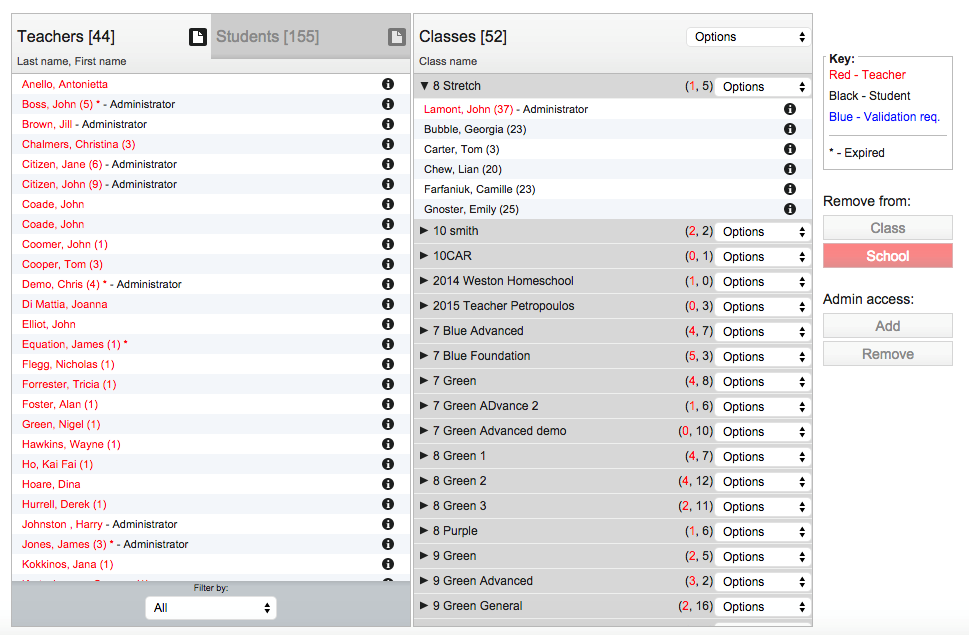
- Per vedere gli insegnanti e gli studenti in una singola classe, clicca sulla freccia a sinistra del nome della classe. Per chiudere questa lista di classe, clicca di nuovo sulla freccia.
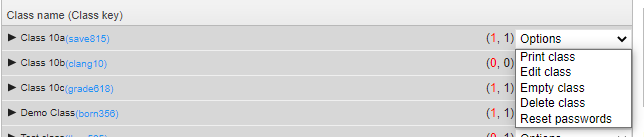
- Per stampare/salvare una lista di classe con nomi utente e password, clicca sul menu Opzioni a destra del nome della classe, quindi seleziona Stampa classe.
- Per stampare/salvare tutte le liste di classe con nomi utente e password, clicca sul menu Opzioni in cima al pannello Classi, quindi seleziona Stampa tutte le classi.
Creare o eliminare classi
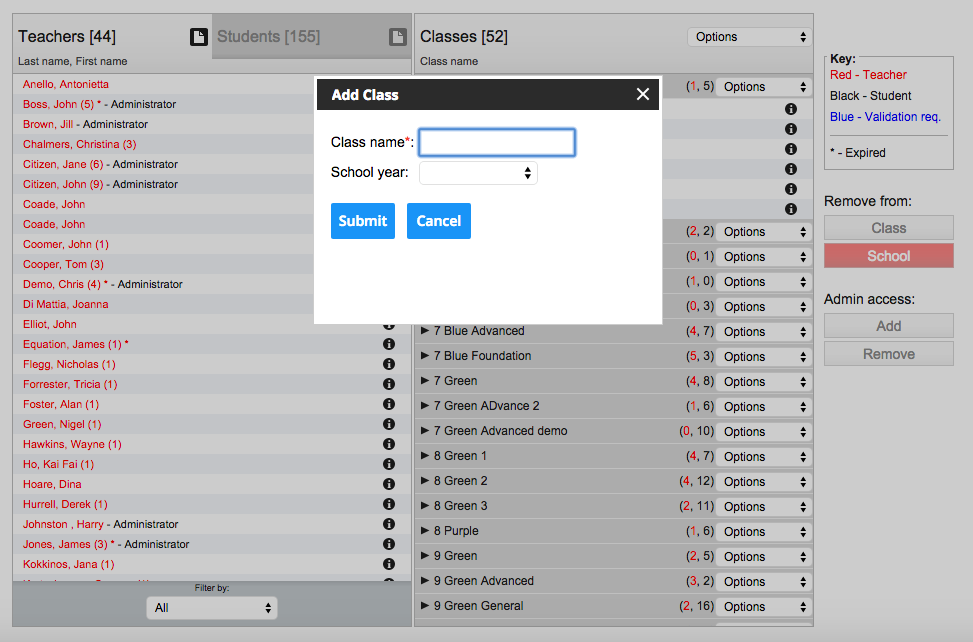
Per aggiungere una nuova classe:
- Clicca sul menu Opzioni a destra dell'intestazione Classi.
- Seleziona Crea una classe.
- Digita il nome della nuova classe e poi clicca OK.

Per rimuovere una classe:
- Clicca sul menu Opzioni a destra del nome della classe.
- Seleziona Elimina classe.
- Tutti gli insegnanti e gli studenti in questa classe rimarranno nella scuola, ma non saranno più raggruppati nella classe.
Per rimuovere tutte le classi:
- Clicca sul menu Opzioni a destra dell'intestazione Classi.
- Seleziona Elimina tutte le classi.
- Tutti gli insegnanti e gli studenti in queste classi rimarranno nella scuola ma non saranno più raggruppati nelle classi.
Trasferire studenti o insegnanti da una classe all'altra
Per trasferire uno studente da una classe all'altra.
- Nel pannello Classi sul lato destro, apri la classe in cui lo studente è attualmente elencato e seleziona il suo nome.
- Clicca sul pulsante verde Aggiungi alla classe accanto alla classe a cui desideri aggiungerlo.
- Lo studente o l'insegnante verrà spostato dalla vecchia classe e aggiunto alla classe che hai selezionato.

Aggiungere studenti o insegnanti a una classe aggiuntiva
Gli studenti possono unirsi alle classi inserendo la chiave di classe nella loro schermata Le mie classi.
Per aggiungere uno studente a una nuova classe direttamente.
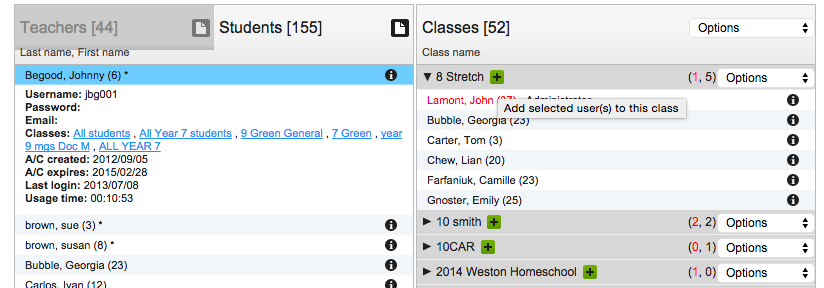
- Apri il pannello studenti o insegnanti sul lato sinistro e seleziona il loro nome.
- Clicca sul pulsante verde più accanto alla classe a cui desideri aggiungerli.
Rimuovere uno studente o un insegnante da una classe
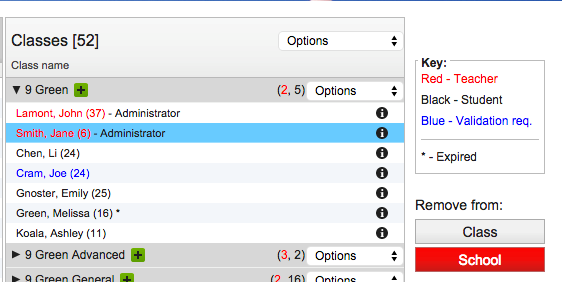
- Apri la classe in cui lo studente o l'insegnante è attualmente elencato e seleziona il suo nome.
- Clicca sul pulsante rimuovi dalla classe a destra.
- Rimuovi più studenti o insegnanti tenendo premuto il tasto Ctrl (PC) o Opzione (Mac) mentre selezioni più nomi.
Rimuovere uno studente o un insegnante dalla scuola
Studenti e insegnanti non possono essere rimossi da una scuola all'interno della schermata Classi scolastiche dei prodotti di matematica. Questo deve essere fatto tramite Cambridge GO. Si prega di consultare le istruzioni di Cambridge GO per la rimozione degli utenti.