Cara siswa bergabung dengan kelas menggunakan Kunci Kelas
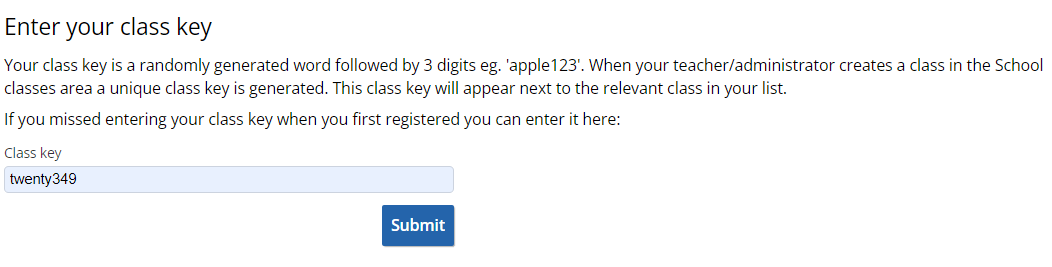
Seorang guru akan memberikan Kunci Kelas, yaitu kata yang dihasilkan secara acak diikuti oleh tiga digit misalnya 'apple123'.
Untuk menambahkan Kunci Kelas ke akun Anda:
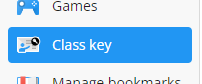
- Pergi ke layar Kunci Kelas di navigasi.
- Masukkan Kunci Kelas ke dalam kolom Kunci Kelas
Cara guru menyiapkan dan mengelola kelas
Pilih layar Kelas sekolah untuk melihat dan mengatur siswa di sekolah Anda. Siswa Anda harus sudah diunggah ke sekolah menggunakan layar Manajemen Pengguna Cambridge GO.
Jika Anda tidak melihat Kelas Sekolah, hubungi administrator sekolah Anda untuk mendapatkan akses.
Melihat detail kelas
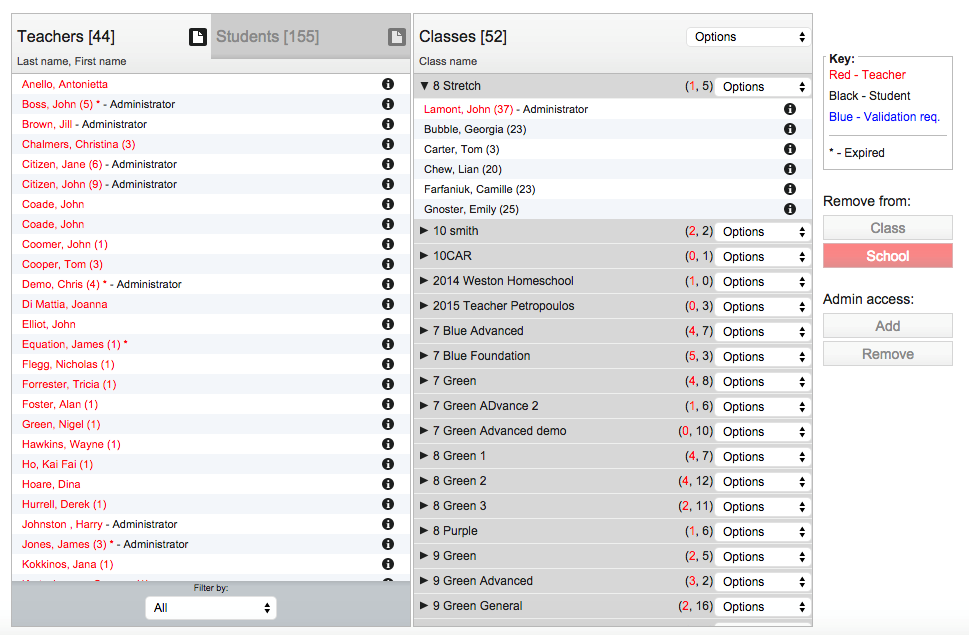
- Untuk melihat guru dan siswa dalam kelas tertentu, klik panah di sebelah kiri nama kelas. Untuk menutup daftar kelas ini, klik panah lagi.
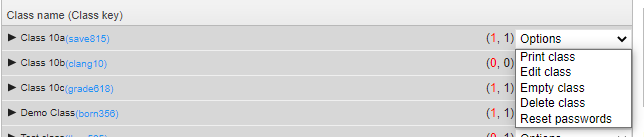
- Untuk mencetak/menyimpan daftar kelas dengan nama pengguna dan kata sandi, klik menu Opsi di sebelah kanan nama kelas lalu pilih Cetak kelas.
- Untuk mencetak/menyimpan semua daftar kelas dengan nama pengguna dan kata sandi, klik menu Opsi di bagian atas panel Kelas, lalu pilih Cetak semua kelas.
Membuat atau menghapus kelas
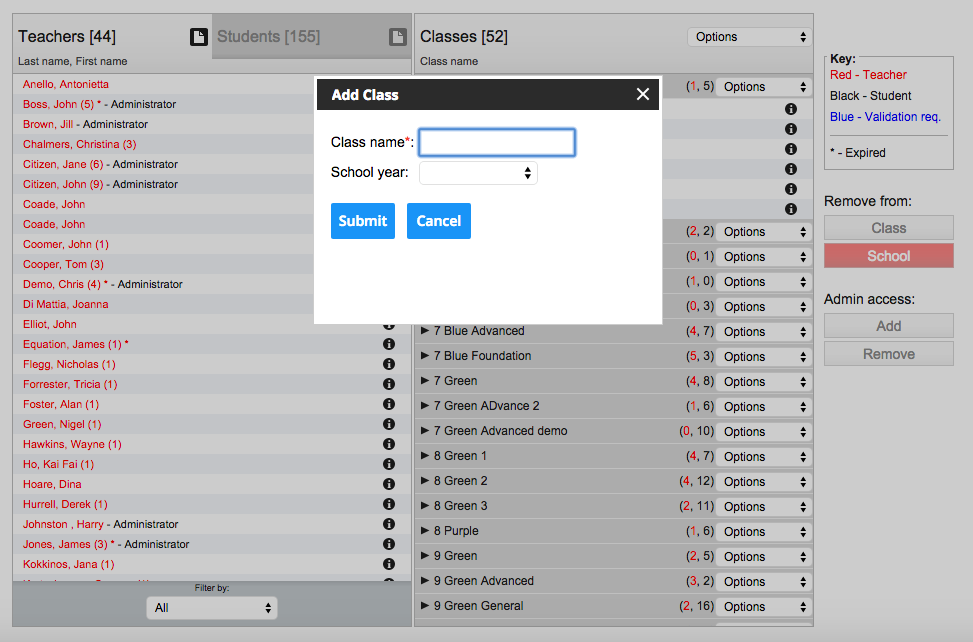
Untuk menambahkan kelas baru:
- Klik menu Opsi di sebelah kanan judul Kelas.
- Pilih Buat kelas.
- Ketik nama kelas baru lalu klik OK.

Untuk menghapus kelas:
- Klik menu Opsi di sebelah kanan nama kelas.
- Pilih Hapus kelas.
- Semua guru dan siswa di kelas ini akan tetap berada di sekolah, tetapi tidak akan lagi dikelompokkan dalam kelas tersebut.
Untuk menghapus semua kelas:
- Klik menu Opsi di sebelah kanan judul Kelas.
- Pilih Hapus semua kelas.
- Semua guru dan siswa di kelas-kelas ini akan tetap berada di sekolah tetapi tidak akan lagi dikelompokkan ke dalam kelas.
Memindahkan siswa atau guru dari satu kelas ke kelas lain
Untuk memindahkan siswa dari satu kelas ke kelas lain.
- Di panel Kelas di sisi kanan, buka kelas tempat siswa saat ini terdaftar, dan pilih nama mereka.
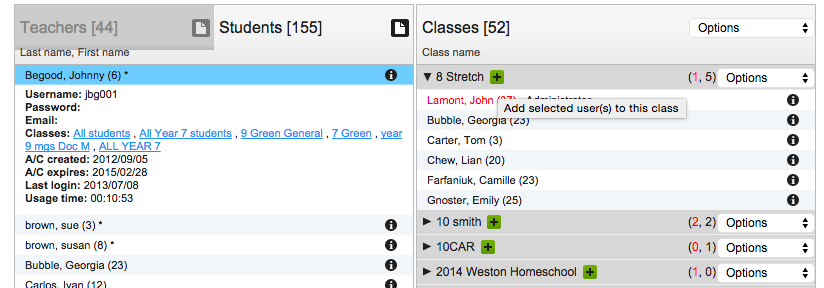
- Klik tombol hijau Tambah ke kelas di sebelah kelas yang ingin Anda tambahkan mereka.
- Siswa atau guru akan dipindahkan dari kelas lama dan ditambahkan ke kelas yang Anda pilih.

Menambahkan siswa atau guru ke kelas tambahan
Siswa dapat bergabung dengan kelas dengan memasukkan kunci kelas ke layar Kelas Saya mereka.
Untuk menambahkan siswa ke kelas baru secara langsung.
- Buka panel siswa atau guru di sisi kiri dan pilih nama mereka.
- Klik tombol plus hijau di sebelah kelas yang ingin Anda tambahkan mereka.
Menghapus siswa atau guru dari kelas
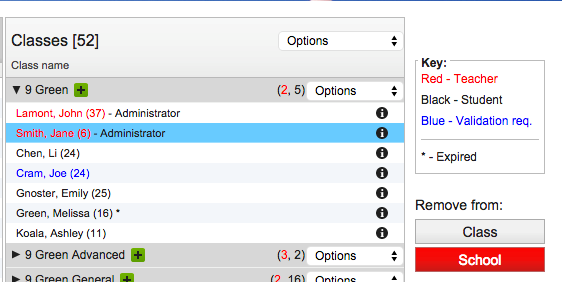
- Buka kelas tempat siswa atau guru saat ini terdaftar dan pilih nama mereka.
- Klik tombol hapus dari kelas di sebelah kanan.
- Hapus beberapa siswa atau guru dengan menahan tombol Ctrl (PC) atau tombol Option (Mac) saat memilih beberapa nama.
Menghapus siswa atau guru dari sekolah
Siswa dan guru tidak dapat dihapus dari sekolah melalui layar Kelas sekolah dalam produk matematika. Ini harus dilakukan melalui Cambridge GO. Silakan lihat instruksi Cambridge GO untuk menghapus pengguna.