Manajer tugas memungkinkan guru untuk mengarahkan siswa ke bagian-bagian tertentu dari sumber daya kami agar mereka tetap fokus dan sesuai jalur.
Akses cepat ke tugas terbaru juga tersedia dari tampilan dasbor awal.
Membuat tugas Terarah
Tugas terarah memungkinkan Anda membuat jalur melalui konten kursus dan cocok untuk pembelajaran yang dibedakan.
- Pilih opsi Buat dari layar Manajer tugas atau dari tampilan dasbor.
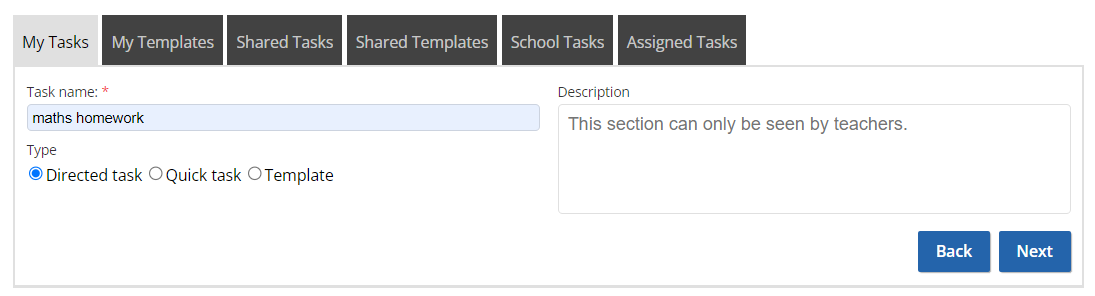
- Beri nama tugas Anda, pilih tipe Tugas Terarah dan klik Berikutnya. Anda juga dapat menambahkan deskripsi atau catatan untuk siswa.
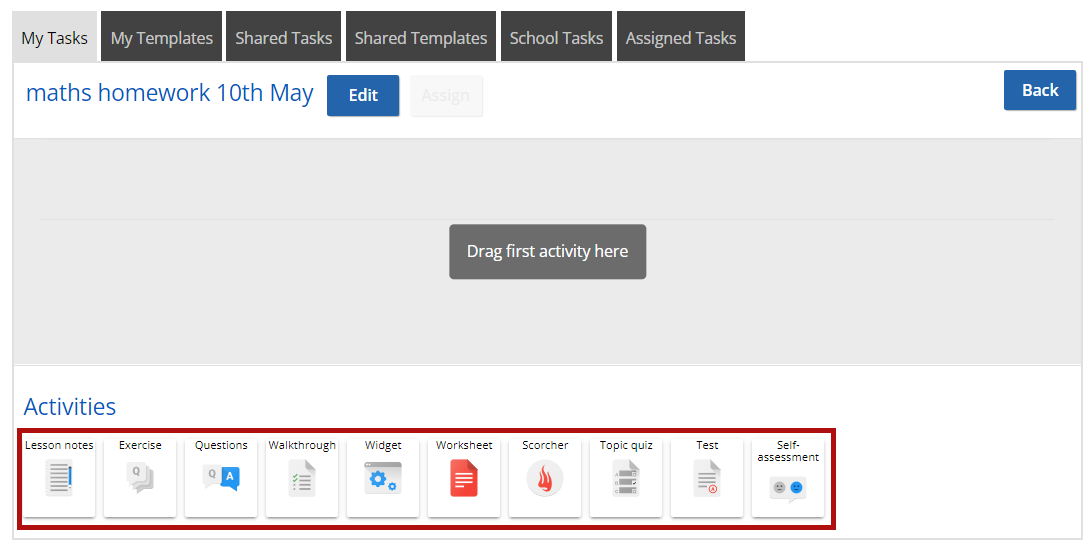
- Rentang aktivitas yang tersedia untuk sumber daya Anda akan ditampilkan sebagai ikon. Pilih aktivitas pertama yang ingin Anda tetapkan dengan menyeret ikon ke garis. Sumber daya yang tersedia mungkin tergantung pada produk matematika.
- Untuk beberapa sumber daya, Anda perlu memilih kursus, bab, dan topik. Gunakan panah drop-down dan kotak centang untuk membuat pilihan Anda dan klik Sisipkan.
- Jika Anda menetapkan tugas yang dapat diukur seperti kuis, Scorcher, atau tes, serangkaian panah akan muncul di sebelah ikon aktivitas.
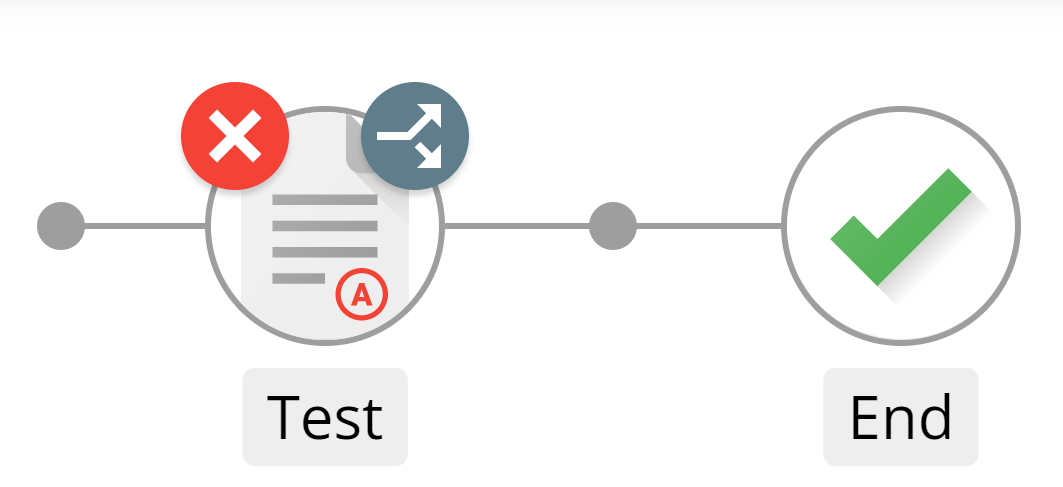
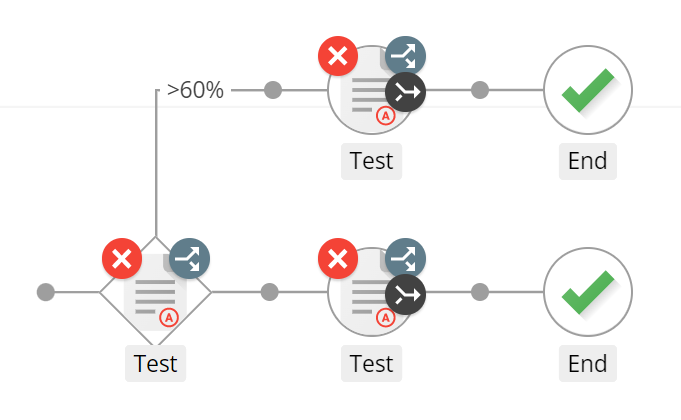
- Klik panah untuk memunculkan penggeser yang dapat digunakan untuk menetapkan tolok ukur hasil dalam sebuah aktivitas. Misalnya, jika Anda ingin semua siswa yang mencapai lebih dari 60% diarahkan ke satu jalur aktivitas dan siswa yang mendapatkan skor di bawah ini diarahkan ke jalur yang berbeda, atur penggeser pada angka 60 dan klik Perbarui.
- Anda sekarang dapat menambahkan aktivitas untuk jalur yang berbeda berdasarkan kebutuhan siswa. Tugas terarah Anda akan terlihat seperti ini:
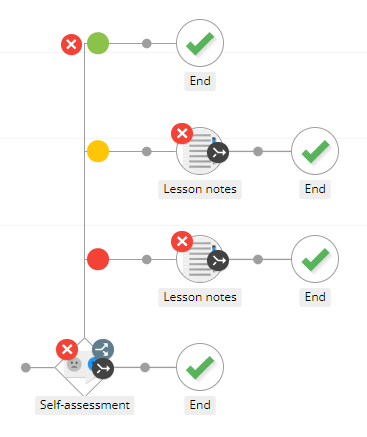
- Anda mungkin ingin siswa Anda melakukan penilaian diri kapan saja dalam tugas. Seret ikon Penilaian diri ke garis dan ketik apa yang Anda ingin siswa pertimbangkan saat mereka melakukan penilaian diri dengan skala empat poin. Penilaian diri juga merupakan titik yang dapat diukur di mana siswa dapat diarahkan ke arah yang berbeda.
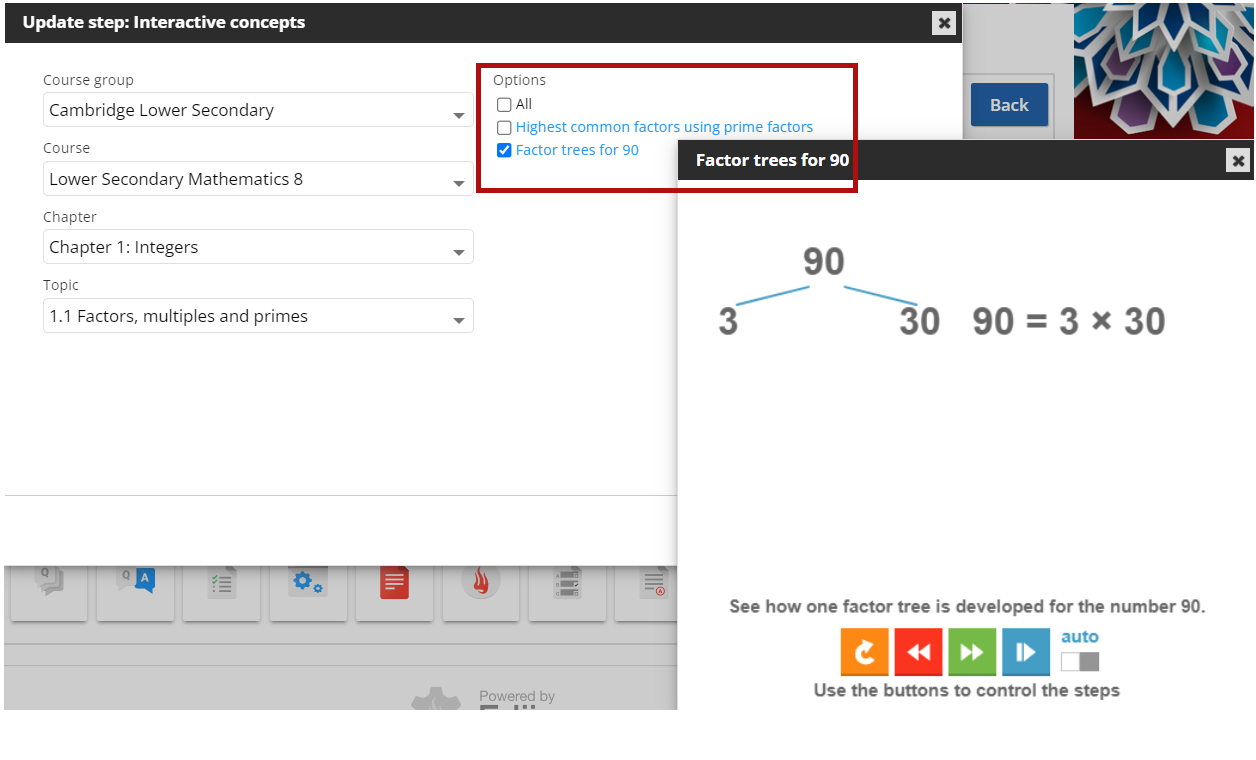
Pratinjau aktivitas
- Untuk melihat pratinjau aktivitas sebelum menambahkannya ke tugas Anda, seret ikon ke garis dan jika ada tautan biru dalam nama aktivitas, Anda dapat mengklik untuk melihat pratinjau.
Tugas cepat
Tugas cepat adalah cara mudah untuk menetapkan satu aktivitas. Meskipun mereka dapat diedit untuk membuat beberapa jalur seperti tugas terarah setelah dibuat.
- Pilih opsi Buat dari layar Manajer tugas atau dari tampilan dasbor.
- Beri nama tugas Anda.
- Pilih Tugas cepat.
- Anda juga dapat menambahkan deskripsi atau catatan untuk siswa.
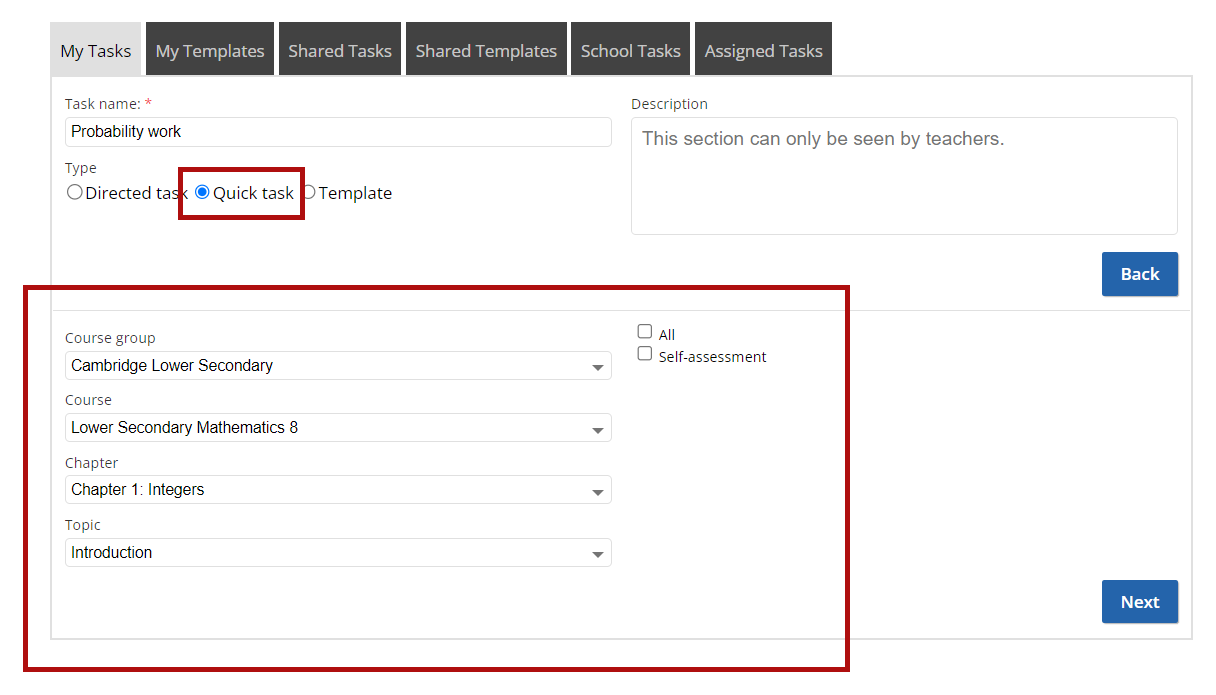
- Gunakan menu drop-down untuk memilih kursus, bab, dan topik. Gunakan kotak centang untuk memilih aktivitas yang ingin Anda sertakan. Klik Berikutnya.
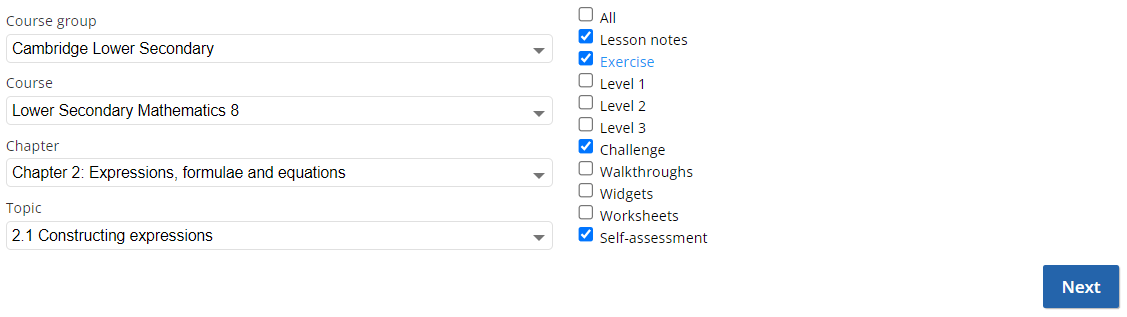
- Aktivitas yang dipilih akan muncul di garis tugas dan terlihat seperti ini:
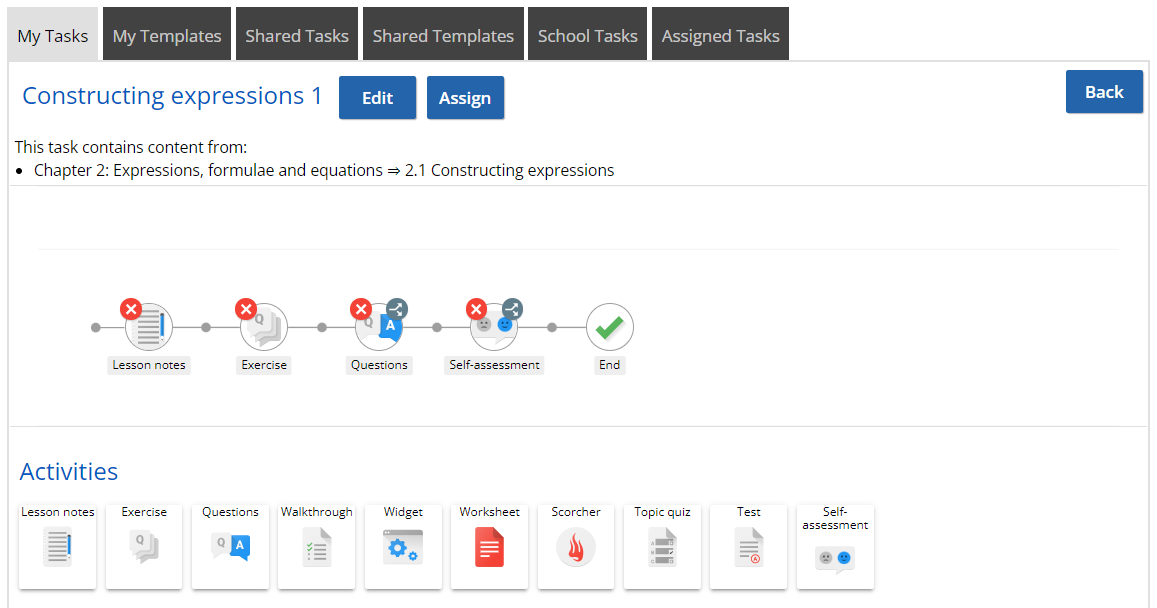
- Anda dapat mengedit aktivitas yang dipilih di layar ini (lihat Tugas Terarah).
Menetapkan tugas
Tugas perlu ditetapkan agar siswa dapat menyelesaikannya.
Tugas dapat ditetapkan dari:
- Layar pembuatan tugas dengan memilih Tetapkan.
- Layar Manajer tugas dengan memilih tugas dan memilih tombol Tetapkan.
- Dasbor dengan menggunakan menu untuk setiap tugas.
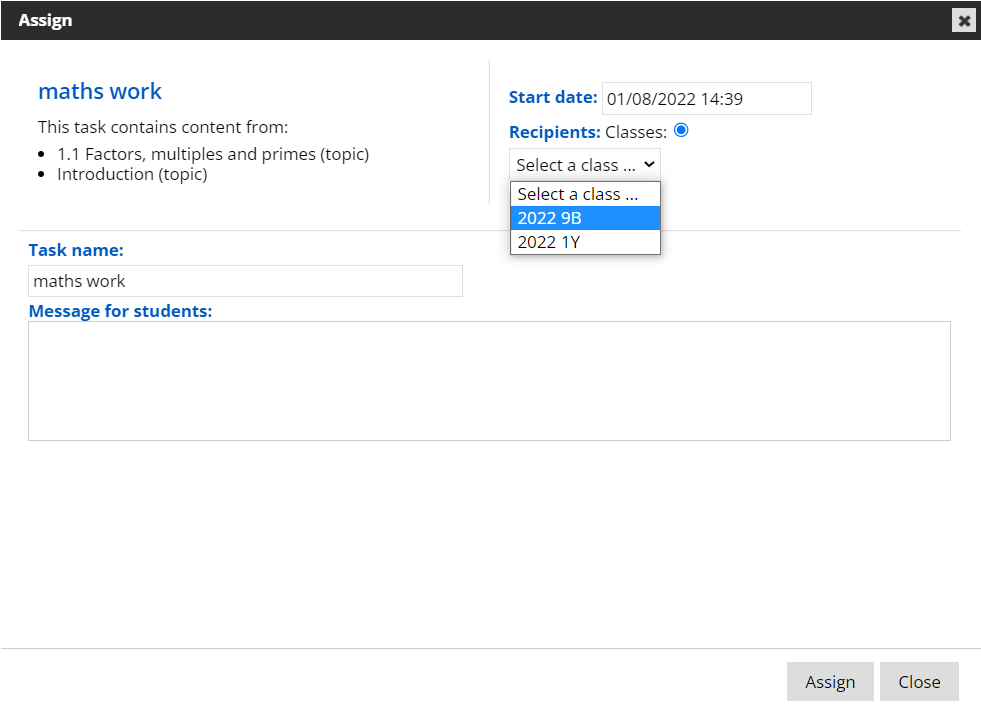
Untuk menetapkan tugas:
- Beri nama tugas.
- Tambahkan pesan untuk siswa.
- Pilih kelas atau kelas-kelas untuk menetapkan tugas.
- Setelah kelas dipilih, Anda akan memiliki opsi untuk memilih semua siswa atau memilih siswa secara individual dari kelas tersebut. Beberapa siswa dapat dipilih dengan menahan Ctrl (PC) atau Command (Mac) saat Anda mengklik nama siswa.
- Pilih Tetapkan untuk mengirim tugas kepada siswa. Siswa akan diberi tahu bahwa mereka memiliki tugas yang harus diselesaikan.
Apa yang dilihat siswa saat mereka menerima tugas
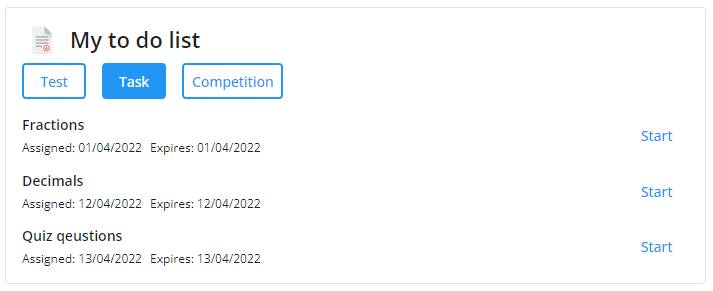
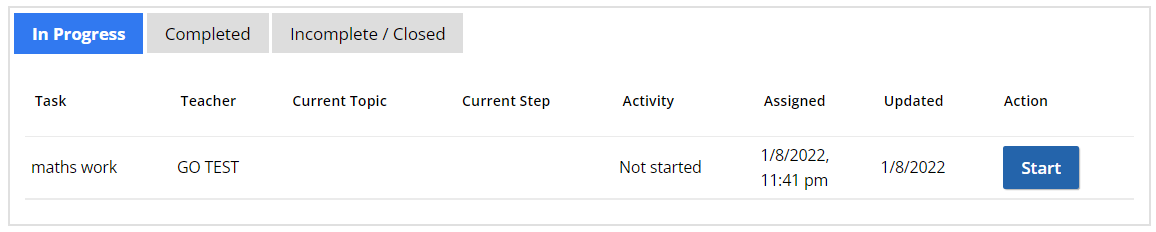
Tugas yang ditetapkan akan muncul di bagian daftar Tugas saya pada dasbor siswa.
Untuk memulai tugas yang ditetapkan, pilih Mulai.
Menetapkan tugas untuk siswa Anda tidak membatasi mereka hanya pada tugas tersebut. Mereka masih dapat menggunakan sumber daya lain dan kembali ke aktivitas tugas nanti di layar Tugas.
Layar Tugas menampilkan semua tugas, termasuk:
- Sedang Berlangsung: tugas yang terbuka dan belum dimulai atau belum selesai.
- Selesai: tugas yang telah diselesaikan.
- Ditutup: tugas yang telah ditutup oleh guru.
Memeriksa kemajuan siswa Anda dalam tugas yang ditetapkan
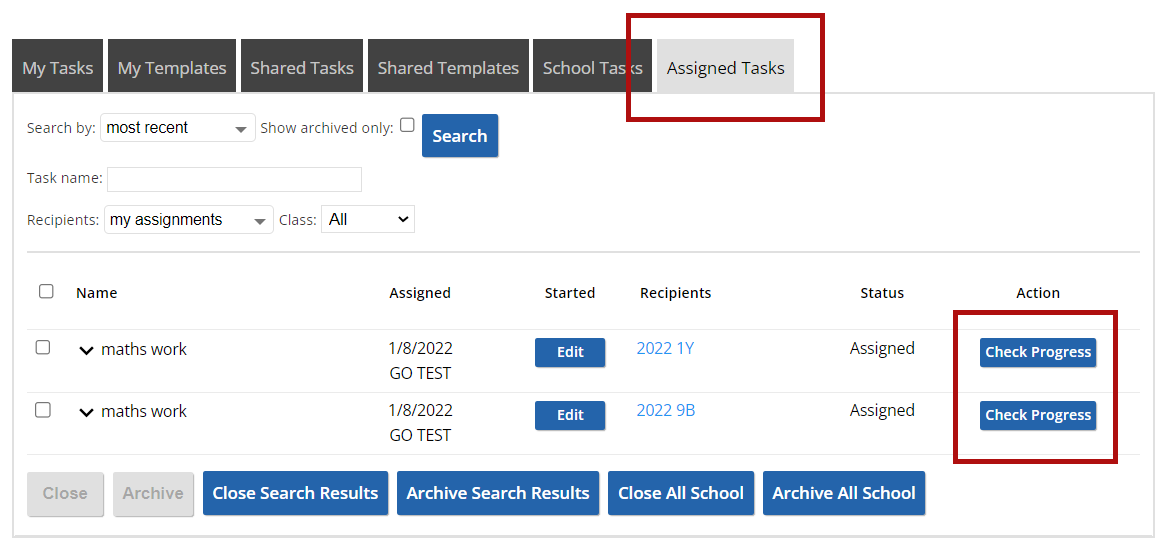
- Dari layar Manajer tugas pilih tab Tugas yang Ditugaskan.
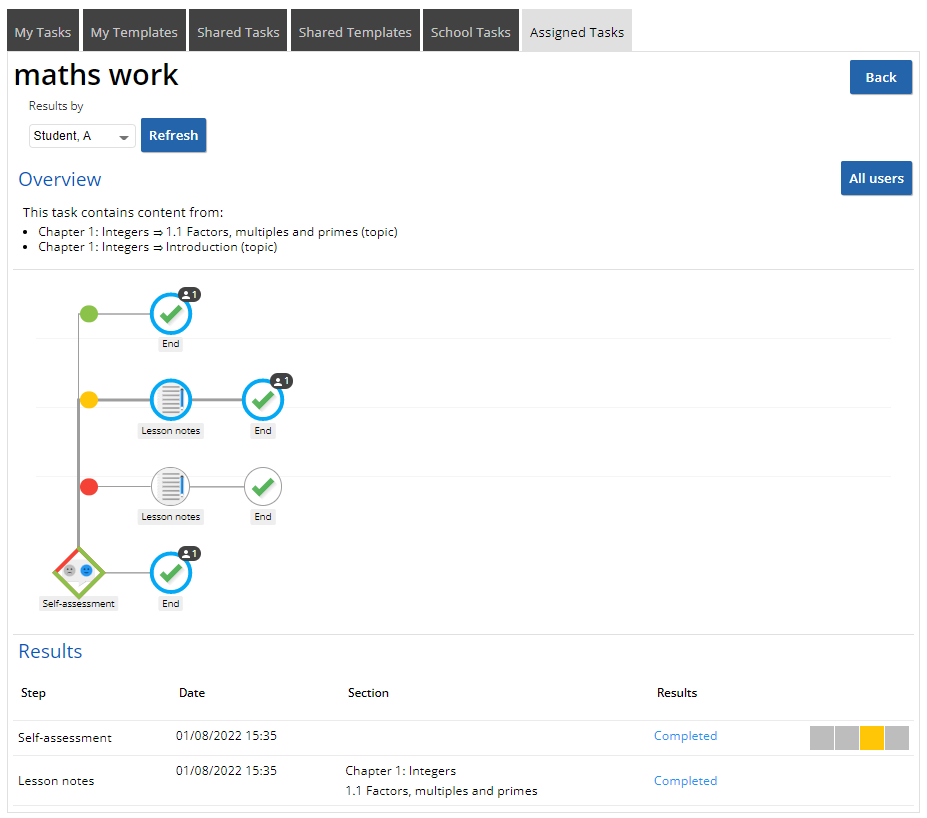
- Pilih tugas dan pilih opsi Periksa Kemajuan untuk melihat bagaimana kinerja siswa dalam tugas tersebut.
Menutup tugas dan melihat hasil
- Dari layar Manajer tugas pilih tab Tugas yang Ditugaskan.
- Untuk menutup tugas, pilih tugas dan pilih tombol Tutup.
- Anda dapat melihat hasil untuk tugas dengan memilih tugas dan memilih opsi Periksa Kemajuan.
- Anda dapat melihat hasil untuk Semua Pengguna, atau untuk satu siswa.