Cómo los estudiantes pueden unirse a una clase usando una Clave de Clase
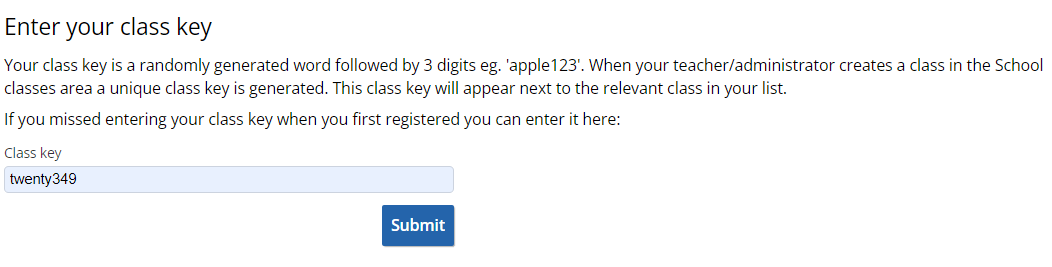
Un profesor proporcionará la Clave de Clase, que es una palabra generada aleatoriamente seguida de tres dígitos, por ejemplo, 'apple123'.
Para añadir tu Clave de Clase a tu cuenta:
- Ve a la pantalla de Clave de Clase en la navegación.

- Introduce la Clave de Clase en el campo Clave de clase
Cómo los profesores pueden configurar y gestionar las clases
Selecciona la pantalla de Clases escolares para ver y organizar a los estudiantes de tu escuela. Tus estudiantes ya deben haber sido cargados en la escuela usando la pantalla de Gestión de Usuarios de Cambridge GO.
Si no ves Clases escolares, contacta con el administrador de tu escuela para obtener acceso.
Ver detalles de la clase
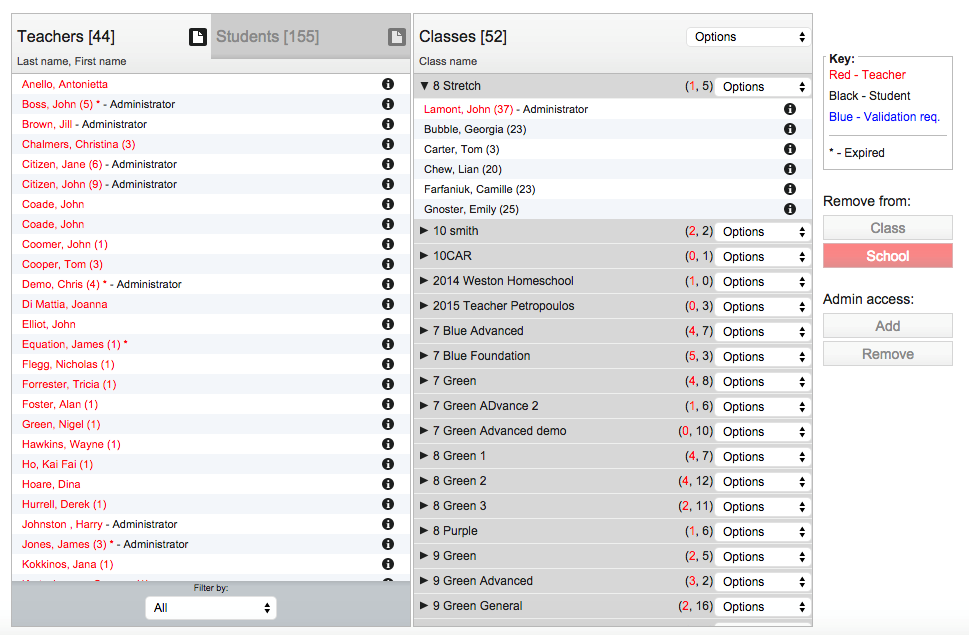
- Para ver los profesores y estudiantes en una clase individual, haz clic en la flecha a la izquierda del nombre de la clase. Para cerrar esta lista de clase, haz clic de nuevo en la flecha.
- Para imprimir/guardar una lista de clase con nombres de usuario y contraseñas, haz clic en el menú Opciones a la derecha del nombre de la clase y luego selecciona Imprimir clase.
- Para imprimir/guardar todas las listas de clase con nombres de usuario y contraseñas, haz clic en el menú Opciones en la parte superior del panel de Clases, luego selecciona Imprimir todas las clases.
Crear o eliminar clases
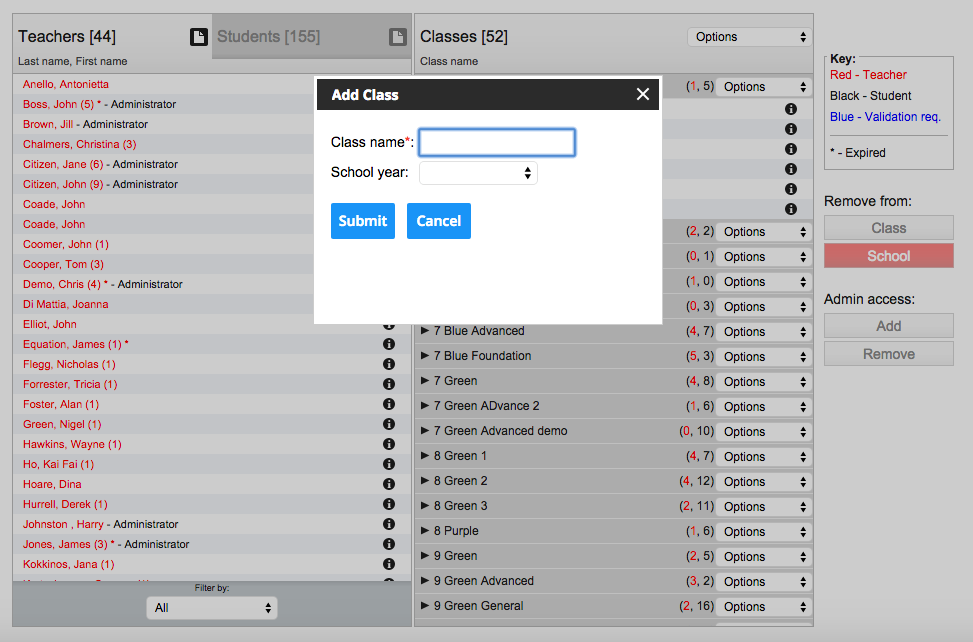
Para añadir una nueva clase:
- Haz clic en el menú Opciones a la derecha del encabezado de Clases.
- Selecciona Crear una clase.
- Escribe el nombre de la nueva clase y luego haz clic en OK.

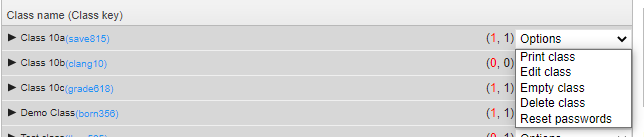
Para eliminar una clase:
- Haz clic en el menú Opciones a la derecha del nombre de la clase.
- Selecciona Eliminar clase.
- Todos los profesores y estudiantes de esta clase permanecerán en la escuela, pero ya no estarán agrupados en la clase.
Para eliminar todas las clases:
- Haz clic en el menú Opciones a la derecha del encabezado Clases.
- Selecciona Eliminar todas las clases.
- Todos los profesores y estudiantes de estas clases permanecerán en la escuela, pero ya no estarán agrupados en clases.
Transferir estudiantes o profesores de una clase a otra
Para transferir un estudiante de una clase a otra.
- En el panel de Clases en el lado derecho, abre la clase en la que el estudiante está actualmente listado y selecciona su nombre.
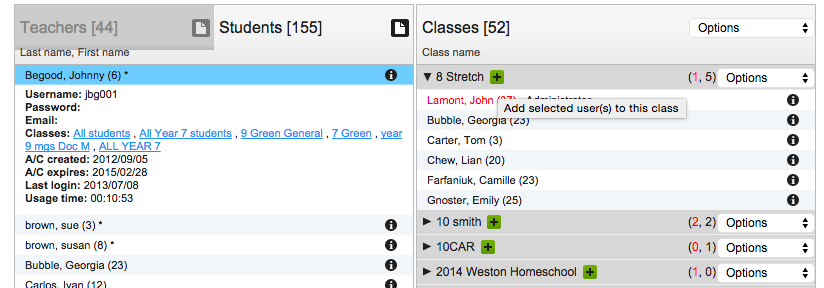
- Haz clic en el botón verde Añadir a clase junto a la clase a la que deseas añadirlo.
- El estudiante o profesor será trasladado de la clase antigua y añadido a la clase que has seleccionado.

Añadir estudiantes o profesores a una clase adicional
Los estudiantes pueden unirse a clases introduciendo la clave de clase en su pantalla de Mis clases.
Para añadir un estudiante a una nueva clase directamente.
- Abre el panel de estudiantes o profesores en el lado izquierdo y selecciona su nombre.
- Haz clic en el botón verde con el símbolo más junto a la clase a la que deseas añadirlos.
Eliminar un estudiante o profesor de una clase
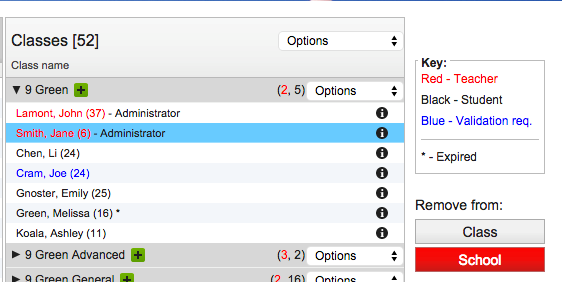
- Abre la clase en la que el estudiante o profesor está actualmente listado y selecciona su nombre.
- Haz clic en el botón de eliminar de la clase a la derecha.
- Elimina múltiples estudiantes o profesores manteniendo pulsada la tecla Ctrl (PC) o la tecla Opción (Mac) mientras seleccionas múltiples nombres.
Eliminar un estudiante o profesor de la escuela
No se pueden eliminar estudiantes ni profesores de una escuela desde la pantalla de Clases escolares de los productos de matemáticas. Esto debe hacerse a través de Cambridge GO. Por favor, consulta las instrucciones de Cambridge GO para eliminar usuarios.