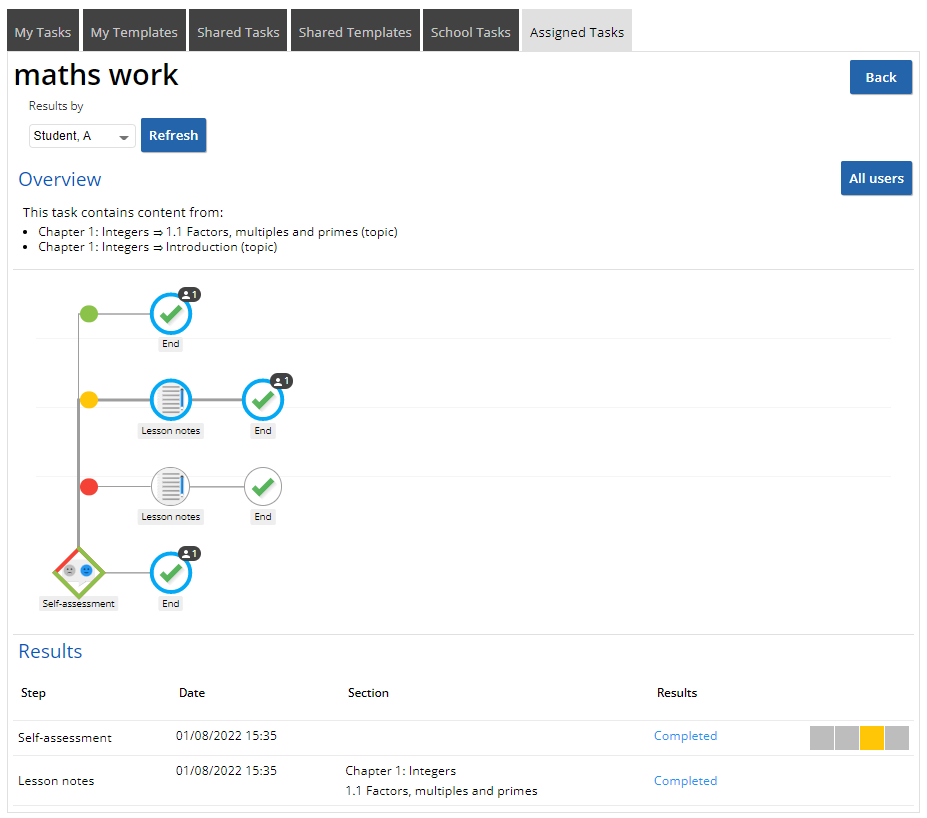
El Administrador de tareas permite a los profesores dirigir a los estudiantes a partes específicas de nuestros recursos para mantenerlos enfocados y en el camino correcto.
También hay acceso rápido a tareas recientes desde la vista inicial del panel de control.
Crear una tarea dirigida
Las tareas dirigidas te permiten crear rutas a través del contenido del curso y son buenas para el aprendizaje diferenciado.
- Selecciona la opción Crear desde la pantalla del Administrador de tareas o desde la vista del panel de control.
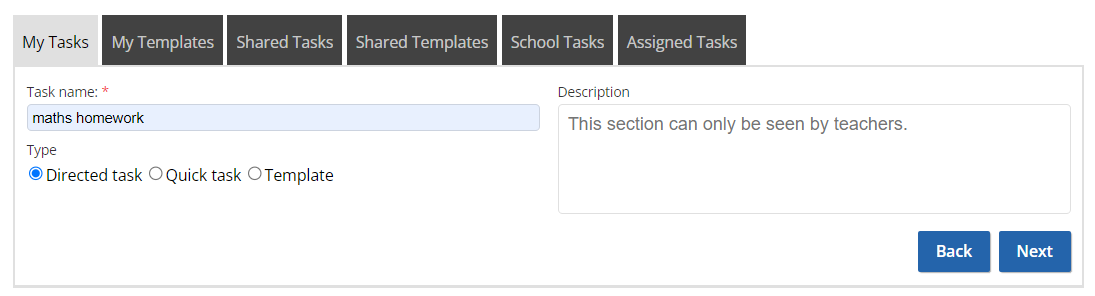
- Ponle un nombre a tu tarea, selecciona el tipo Tarea dirigida y haz clic en Siguiente. También puedes añadir una descripción o notas para los estudiantes.
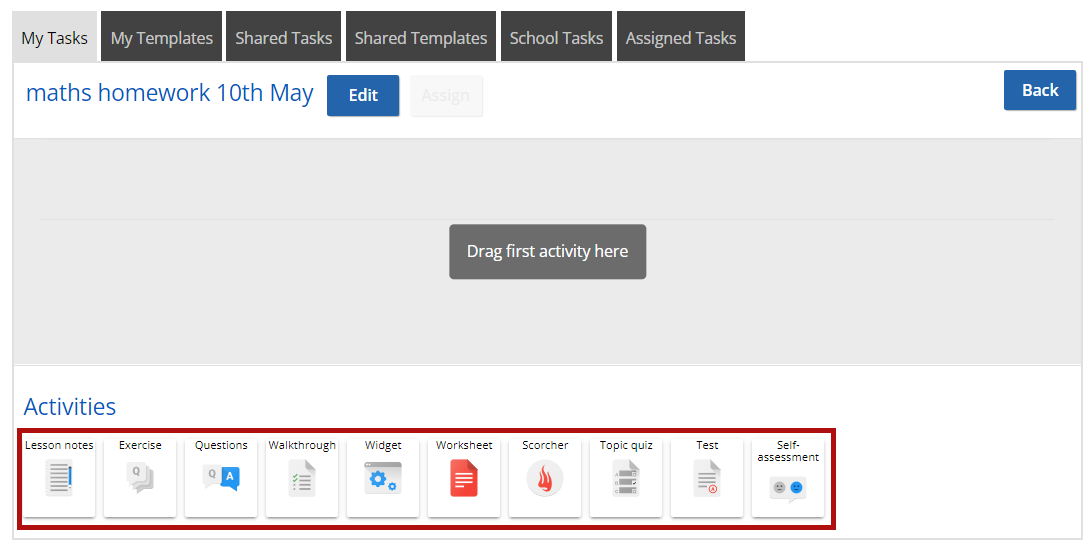
- El rango de actividades disponibles para tu recurso se mostrará como iconos. Selecciona la primera actividad que quieras establecer arrastrando un icono a la línea. Los recursos disponibles pueden depender del producto de matemáticas.
- Para algunos recursos necesitarás seleccionar el curso, capítulo y tema. Usa las flechas desplegables y las casillas de verificación para hacer tu selección y haz clic en Insertar.
- Si estableces una tarea medible como un cuestionario, Scorcher o test, aparecerá un conjunto de flechas junto al icono de la actividad.
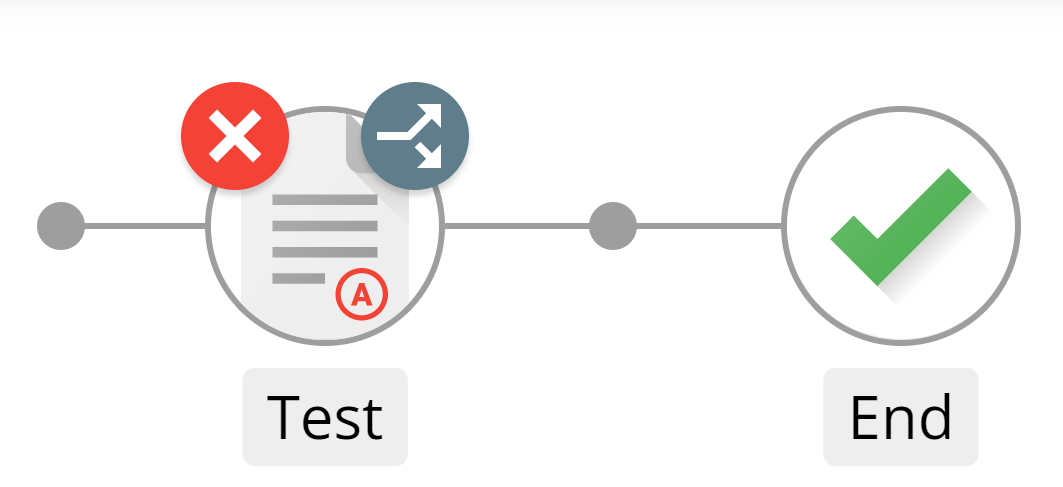
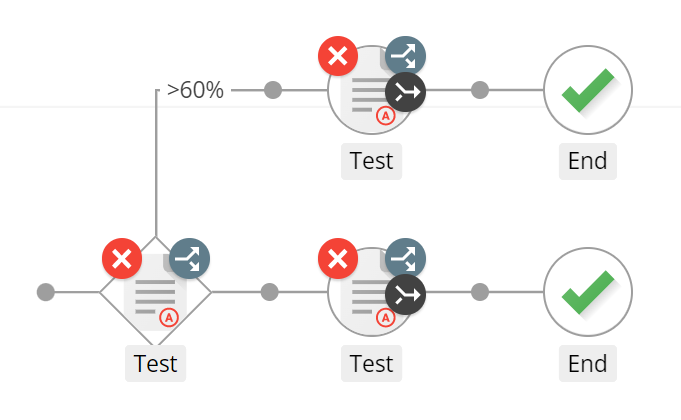
- Haz clic en las flechas para mostrar un control deslizante que puede usarse para establecer un punto de referencia para los resultados en una actividad. Por ejemplo, si quieres que todos los estudiantes que obtengan más del 60 % sigan una ruta de actividad y los estudiantes que obtengan menos de ese porcentaje sigan otra ruta diferente, ajusta el control deslizante a 60 y haz clic en Actualizar.
- Ahora puedes añadir actividades para las diferentes rutas según las necesidades de los estudiantes. Tu tarea dirigida se verá algo así:
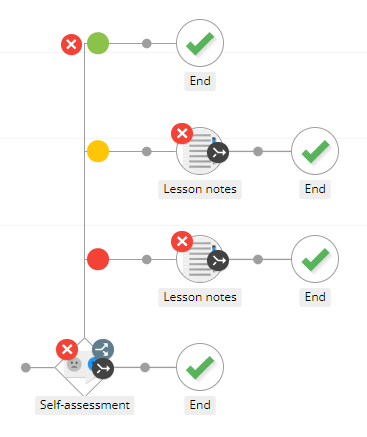
- Puede que quieras que tus estudiantes se autoevalúen en cualquier punto de una tarea. Arrastra el icono de Autoevaluación a la línea y escribe lo que quieres que los estudiantes consideren cuando se autoevalúen con una escala de cuatro puntos. Una autoevaluación también es un punto medible donde los estudiantes pueden ser dirigidos en diferentes direcciones.
Previsualizar una actividad
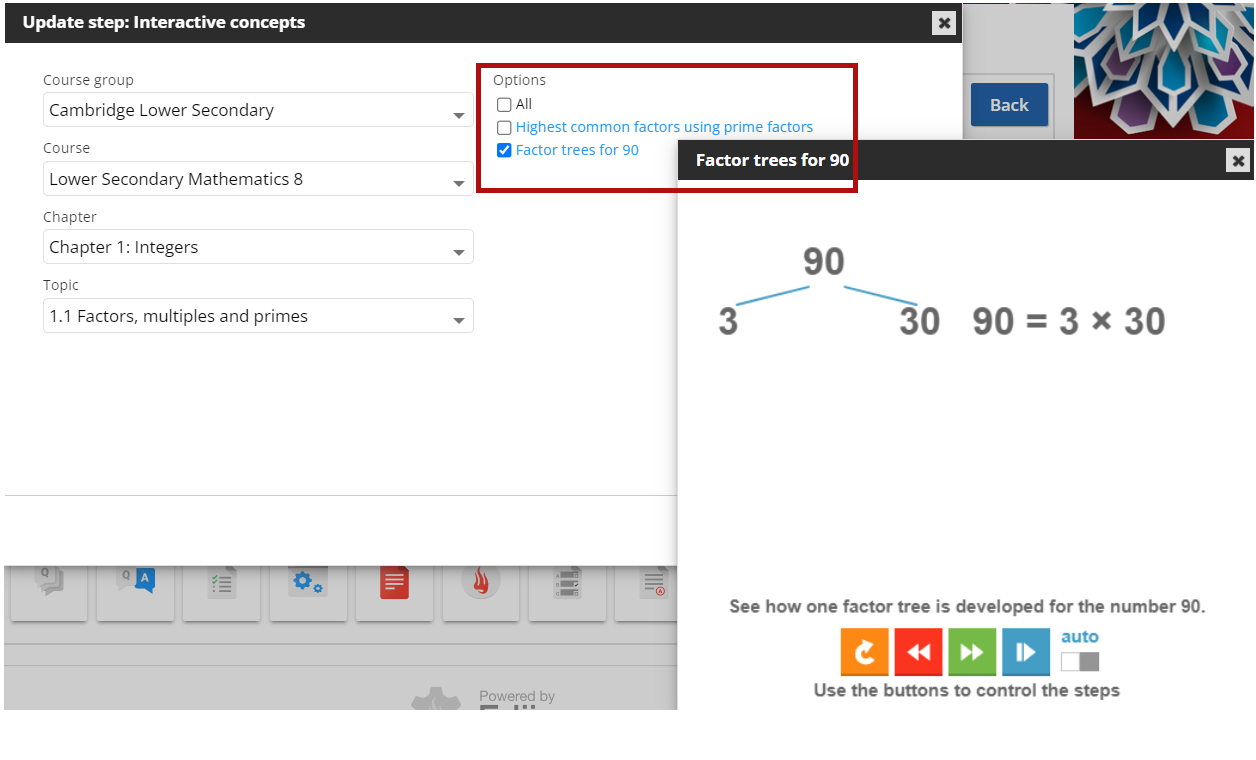
- Para previsualizar una actividad antes de añadirla a tu tarea, arrastra el icono a la línea y si hay enlaces azules dentro del nombre de la actividad, puedes hacer clic para previsualizar.
Tareas rápidas
Las tareas rápidas son una forma sencilla de asignar una única actividad. Aunque pueden ser editadas para crear múltiples rutas como las tareas dirigidas una vez que han sido creadas.
- Selecciona la opción Crear desde la pantalla del Administrador de tareas o desde la vista del panel de control.
- Ponle un nombre a tu tarea.
- Selecciona Tarea rápida.
- También puedes añadir una descripción o notas para los estudiantes.
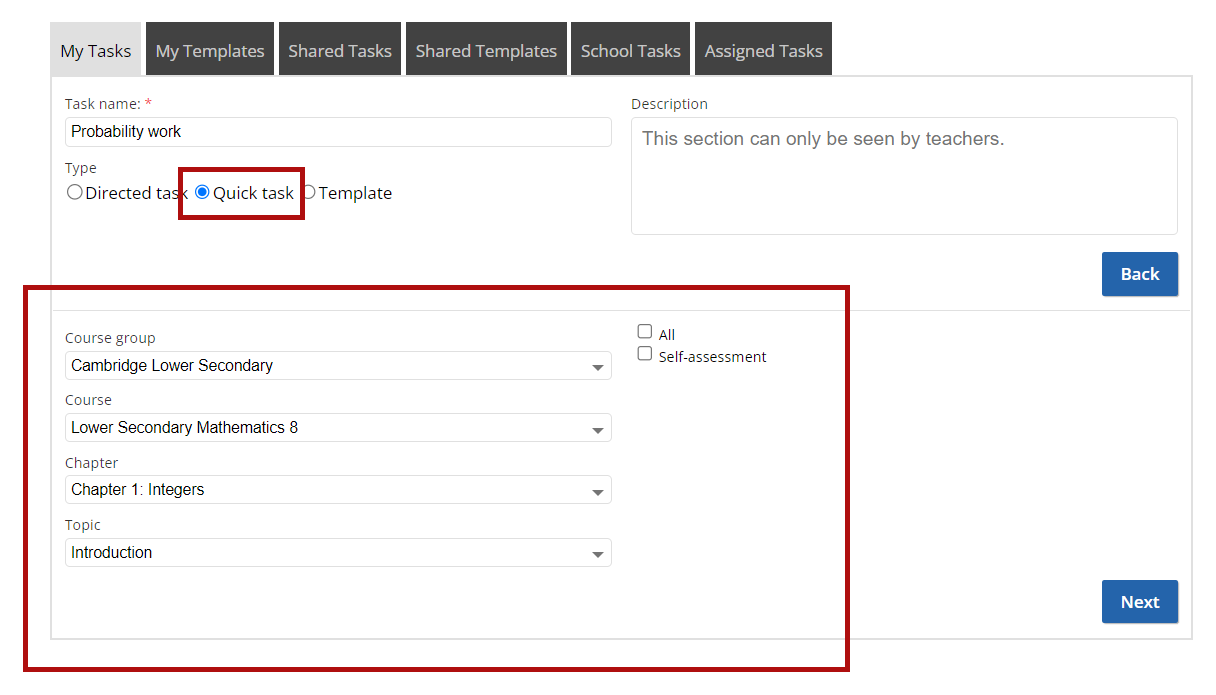
- Usa los menús desplegables para seleccionar el curso, capítulo y tema. Usa las casillas de verificación para seleccionar las actividades que quieras incluir. Haz clic en Siguiente.
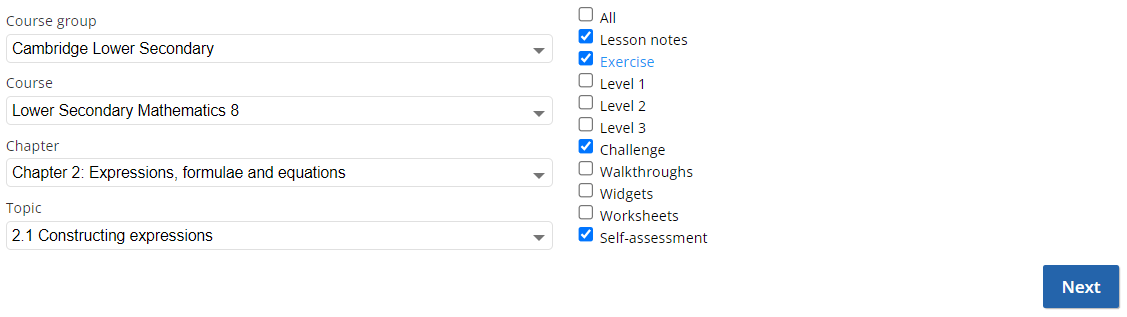
- Las actividades elegidas aparecerán en la línea de la tarea y se verán algo así:
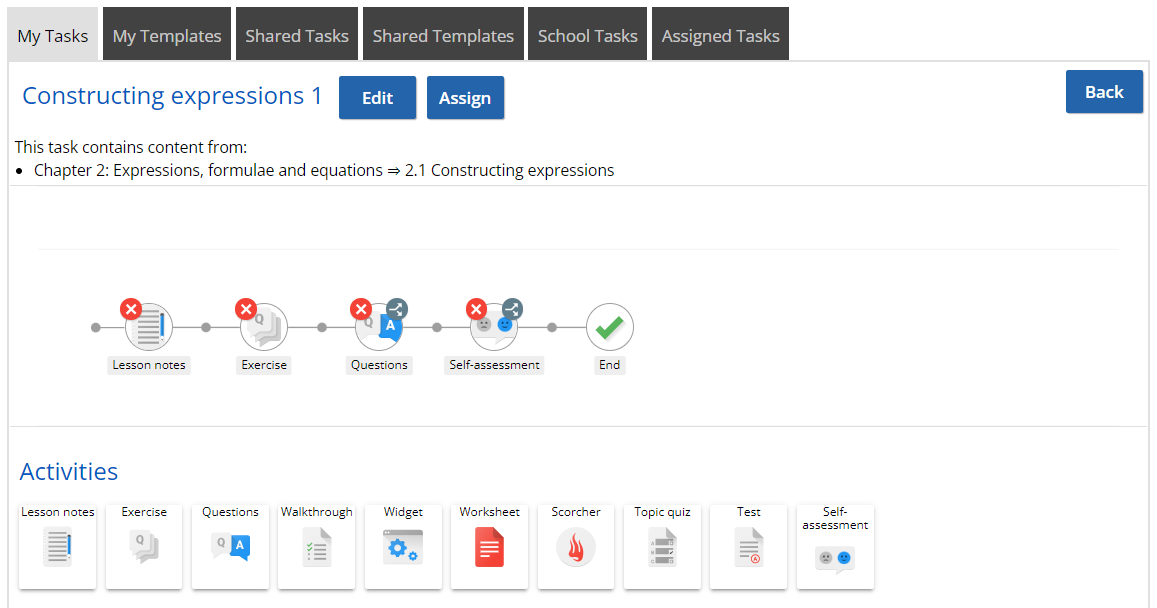
- Puedes editar las actividades elegidas en esta pantalla (ver Tareas dirigidas).
Asignar una tarea
Las tareas deben ser asignadas para que los estudiantes las completen.
Las tareas pueden ser asignadas desde:
- La pantalla de creación de tareas seleccionando Asignar.
- La pantalla del Administrador de tareas seleccionando la tarea y pulsando el botón Asignar.
- El panel de control usando el menú de cada tarea.
Para asignar una tarea:
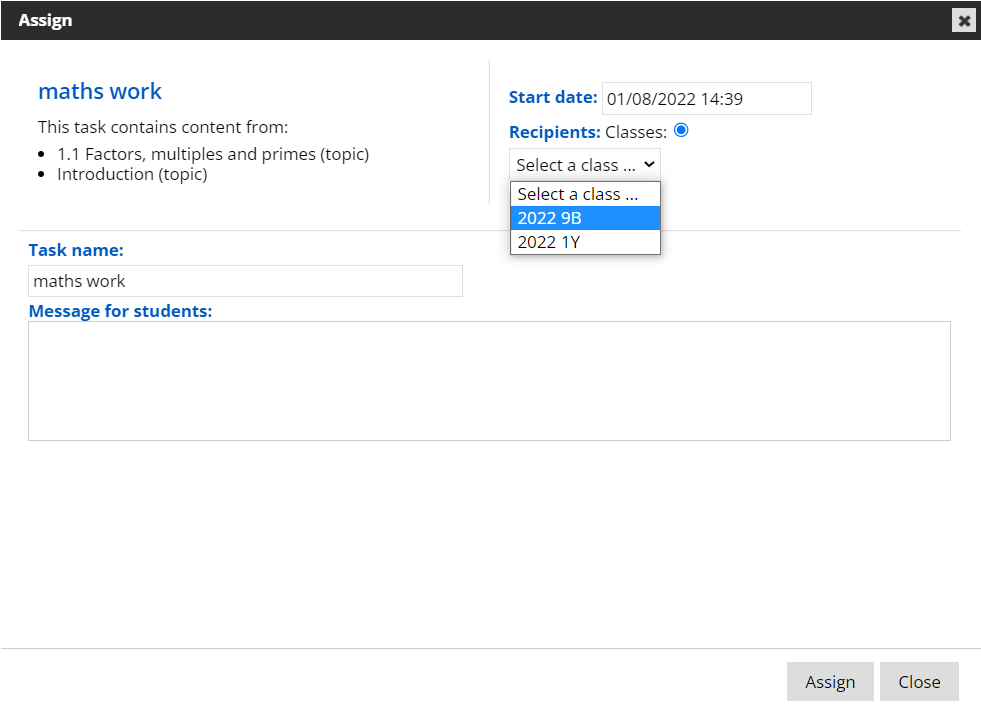
- Ponle un nombre a la tarea.
- Añade un mensaje para los estudiantes.
- Selecciona la clase o clases a las que asignar la tarea.
- Una vez seleccionada la clase, tendrás la opción de elegir a todos los estudiantes o seleccionar estudiantes individuales de la clase. Puedes seleccionar varios estudiantes manteniendo pulsada la tecla Ctrl (PC) o Command (Mac) mientras haces clic en el nombre del estudiante.
- Selecciona Asignar para enviar la tarea a los estudiantes. Los estudiantes serán notificados de que tienen una tarea que completar.
Qué ven los estudiantes cuando reciben una tarea
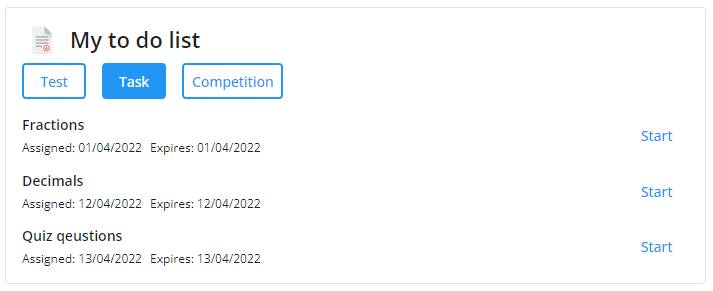
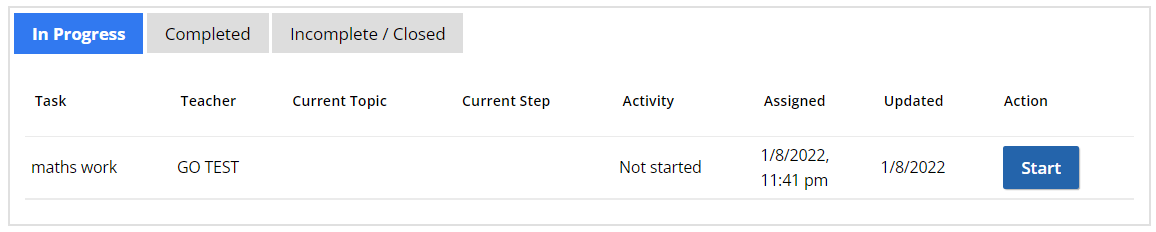
Las tareas asignadas aparecerán en la sección de la lista Mis pendientes del panel de control del estudiante.
Para comenzar una tarea asignada, selecciona Empezar.
Asignar una tarea a tus estudiantes no les limita solo a esa tarea. Todavía pueden usar otros recursos y volver a las actividades de la tarea más tarde en la pantalla de Tareas.
La pantalla de Tareas muestra todas las tareas, incluyendo:
- En progreso: tareas que están abiertas y no comenzadas o incompletas.
- Completadas: tareas que han sido completadas.
- Cerradas: tareas que han sido cerradas por el profesor.
Comprobar el progreso de tus estudiantes en una tarea asignada
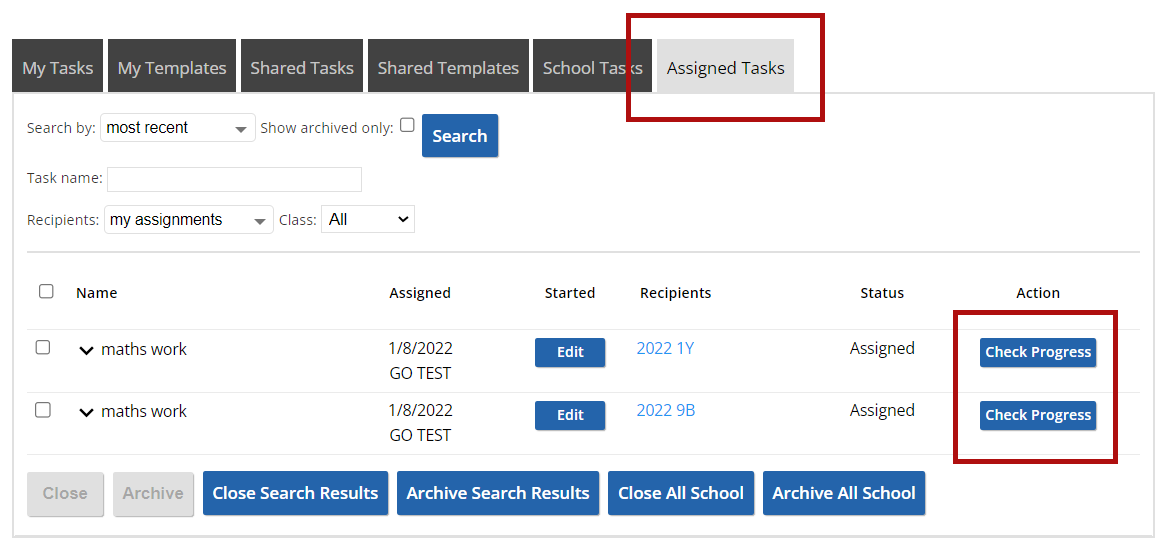
- Desde la pantalla del Administrador de tareas selecciona la pestaña Tarea asignada.
- Selecciona la tarea y elige la opción Comprobar progreso para ver cómo están rindiendo los estudiantes en la tarea.
Cerrar una tarea y ver los resultados
- Desde la pantalla del Administrador de tareas selecciona la pestaña Tarea asignada.
- Para cerrar una tarea, selecciona la tarea y elige el botón Cerrar.
- Puedes ver los resultados de la tarea seleccionando la tarea y eligiendo la opción Comprobar progreso.
- Puedes ver los resultados para Todos los usuarios, o para un solo estudiante.